ગુજરાતમાં જૂનું લેપટોપ કે ડેસ્કટોપ ખરીદતા પહેલા શું ચેક કરવું
ગુજરાતમાં સેકન્ડ હેન્ડ લેપટોપ અથવા ડેસ્કટોપ ખરીદતા પહેલા સ્ક્રીન, બેટરી, ચાર્જર, સ્પેક્સ, પોર્ટ, ગરમી અને સલામતી ચેક કરો.

Hetvi Patel
Content Writer
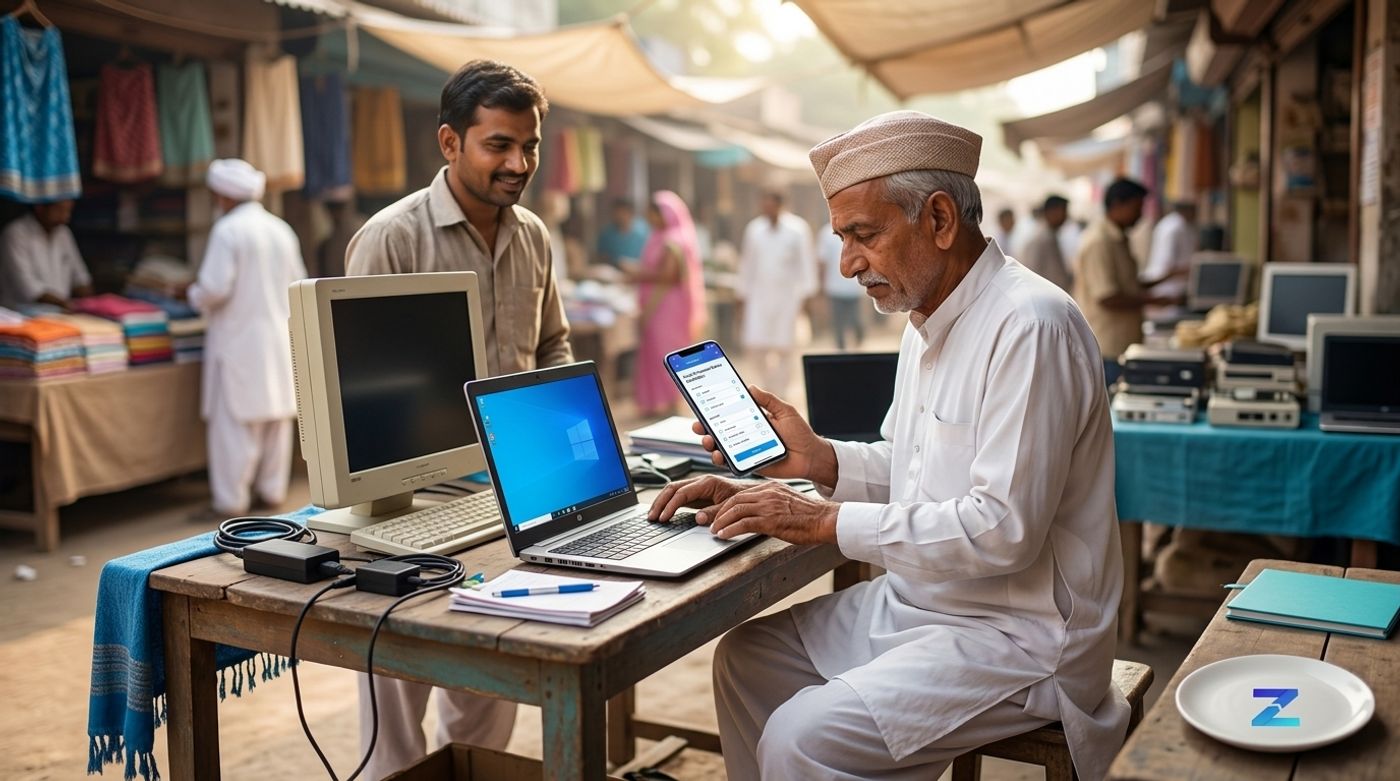
ગુજરાતમાં જૂનું લેપટોપ અથવા ડેસ્કટોપ ખરીદતા પહેલા તે ચાલુ કરીને સ્ક્રીન, કીબોર્ડ, ચાર્જર, બેટરી, પોર્ટ, વેબકેમ, સાઉન્ડ, ગરમી, ફેનનો અવાજ અને સાચા સ્પેક્સ ચેક કરો. જોયા વગર એડવાન્સ પેમેન્ટ ન કરો.
ઝડપી જવાબ#
ગુજરાતમાં સેકન્ડ હેન્ડ લેપટોપ કે ડેસ્કટોપ ખરીદતા પહેલા ફક્ત ફોટા કે “સારી કન્ડીશન” પર વિશ્વાસ ન કરો. ડિવાઇસ ચાલુ કરો, સાચા સ્પેક્સ ચેક કરો, સ્ક્રીન, કીબોર્ડ, બેટરી, ચાર્જર, પોર્ટ, વેબકેમ, સાઉન્ડ, ગરમી અને ફેનનો અવાજ તપાસો. પેમેન્ટ હંમેશા ઇન્સ્પેક્શન પછી જ કરો.
જો તમે વિકલ્પો સરખાવી રહ્યા હો, તો પહેલા ગુજરાતમાં વપરાયેલ લેપટોપ અને કમ્પ્યુટર જુઓ અને પછી પસંદ કરેલી વસ્તુ વ્યક્તિગત રીતે ચેક કરો.
આ ચેકલિસ્ટ કેમ ઉપયોગી છે#
જૂનું કમ્પ્યુટર ઓછા બજેટમાં કામનું પડી શકે છે, ખાસ કરીને વિદ્યાર્થી, ઓફિસ કામ, દુકાનના બિલિંગ, પ્રિન્ટિંગ, વિડિયો કોલ અથવા ઘરનાં સામાન્ય ઉપયોગ માટે. પરંતુ વપરાયેલ ઇલેક્ટ્રોનિક્સમાં નાની ખામી પણ પાછળથી ખર્ચ કરાવી શકે છે.
લેપટોપ બહારથી સાફ દેખાતું હોય પણ બેટરી નબળી હોઈ શકે. ડેસ્કટોપ ચાલુ થાય પણ થોડા સમય પછી ગરમ થતું હોય. એટલે ખરીદતા પહેલા શાંતિથી ચેક કરવું જરૂરી છે.
1. બોડી, હિન્જીસ અને મળનારી વસ્તુઓ ચેક કરો#
લેપટોપ માટે ઢાંકણું બે-ત્રણ વાર ખોલી-બંધ કરો. હિન્જ ઢીલા છે કે કડક, બોડી તૂટેલી છે કે નહીં, સ્ક્રૂ ખૂટે છે કે નહીં, ચાર્જિંગ પોર્ટ હલે છે કે નહીં અને કીબોર્ડ પાસે પાણીના ડાઘ છે કે નહીં તે જુઓ.
ડેસ્કટોપ માટે સ્પષ્ટ પૂછો કે ફક્ત CPU કેબિનેટ છે કે મોનિટર, કીબોર્ડ, માઉસ અને કેબલ સાથેનો સંપૂર્ણ સેટ છે. જાહેરાતમાં જે બતાવ્યું હોય તે બધું વાસ્તવમાં મળે છે કે નહીં તે પેમેન્ટ પહેલા ખાતરી કરો.
2. સ્ક્રીન ધીમે ધીમે તપાસો#
સફેદ સ્ક્રીન અને કાળી સ્ક્રીન ખોલીને જુઓ. લાઇન, ઝબકારા, પીળા ડાઘ, તૂટેલા ખૂણા, ઓછું બ્રાઇટનેસ અથવા ડેડ પિક્સેલ હોય તો નોંધો.
ડેસ્કટોપમાં મોનિટર ડીલમાં સામેલ હોય તો CPU એ જ મોનિટર સાથે ટેસ્ટ કરો. સ્ક્રીનની ખામી હોય તો ડીલ પૂરી રીતે નકારી દેવી જ પડે એવું નથી, પણ ભાવ અને ઉપયોગ પર તેની અસર પડે છે.
3. ચાર્જર અને બેટરી ટેસ્ટ કરો#
ચાર્જર લગાવ્યા પછી કેબલ થોડું હલાવીને જુઓ. ચાર્જિંગ બંધ થતું હોય તો પોર્ટ કે ચાર્જરમાં સમસ્યા હોઈ શકે. ચાર્જર ઓરિજિનલ છે કે રિપ્લેસમેન્ટ, તે પણ પૂછો.
Windows લેપટોપમાં શક્ય હોય તો Command Prompt માં powercfg /batteryreport ચલાવો. Design capacity અને Full charge capacity સરખાવો. ચાર્જર કાઢીને થોડા મિનિટ જુઓ કે બેટરી ઝડપથી ઘટે છે કે નહીં.
4. સાચા સ્પેક્સ ચેક કરો#
જાહેરાતમાં “i5” કે “8GB RAM” લખેલું હોય છતાં સિસ્ટમમાં જાતે ચેક કરો. Windows માં Ctrl + Shift + Esc દબાવી Task Manager ખોલો અને Performance ટેબમાં CPU, Memory અને Disk જુઓ. Settings > System > About માં પણ વિગતો મળે છે.
પ્રોસેસર જનરેશન, RAM, SSD કે HDD, Windows વર્ઝન અને activation status ચેક કરો. ઘણા ઉપયોગ માટે SSD અને પૂરતી RAM જૂના મોટા HDD કરતાં વધારે સારી લાગણી આપે છે.
5. કીબોર્ડ, પોર્ટ અને Wi‑Fi ટેસ્ટ કરો#
Notepad કે બ્રાઉઝરમાં બધા જરૂરી કી દબાવી જુઓ. Space, Enter, Backspace, Shift, Arrow keys અને function keys ચેક કરો. Touchpad અને click પણ તપાસો.
USB પેન ડ્રાઇવ અને earphones સાથે રાખો. USB પોર્ટ, audio jack, Wi‑Fi, Bluetooth અને HDMI જેવા પોર્ટ તમારી જરૂર પ્રમાણે ચેક કરો. અન્ય ઇલેક્ટ્રોનિક્સ પણ સરખાવવા હોય તો ગુજરાતમાં વપરાયેલ ઇલેક્ટ્રોનિક્સ પેજ જોઈ શકો છો.
6. વેબકેમ, માઇક, સ્પીકર અને ગરમી જુઓ#
Camera app ખોલીને નાનો વિડિયો રેકોર્ડ કરો. તેનાથી webcam અને microphone બંને ચેક થઈ જશે. પછી audio ચલાવી speakers અને headphone jack ચેક કરો.
ડિવાઇસ ઓછામાં ઓછું 15 મિનિટ ચાલુ રાખો. થોડા browser tabs ખોલો કે video ચલાવો. બહુ ગરમ થાય છે, fanનો અવાજ વધારે છે, system hang થાય છે કે restart થાય છે તે ધ્યાનમાં લો.
7. વેચનારને સાચા પ્રશ્નો પૂછો#
સરળ પ્રશ્નો પૂછો: repair થયું છે? battery, screen, keyboard કે motherboard બદલાયું છે? charger original છે? bill છે? વેચવાનું કારણ શું છે? જાહેરાતમાં ન લખેલી ખામી છે?
વેચનાર basic testing કે પ્રશ્નોથી અસહજ થાય, ઉતાવળ કરાવે અથવા meeting પહેલાં advance માંગે તો સાવચેત રહો.
વેચનાર માટે Zutilo listing checklist#
જો તમે લેપટોપ કે ડેસ્કટોપ વેચી રહ્યા છો, તો listingમાં brand, model, processor generation, RAM, SSD/HDD, screen size, battery backup, charger, Windows status, accessories અને defects લખો. વધુ seller-side માર્ગદર્શન માટે જૂનું લેપટોપ કે કમ્પ્યુટર વેચવાની Zutilo guide ઉપયોગી છે.
ફોટામાં front, back, screen on, keyboard, ports, charger, CPU cabinet, monitor અને scratches સ્પષ્ટ બતાવો. હેન્ડઓવર પહેલાં personal files backup કરો, accounts sign out કરો અને જરૂરી હોય તો reset કરો.
સલામતી અને પેમેન્ટ#
ભીડવાળી અને સુરક્ષિત જગ્યાએ મળો, જ્યાં ડિવાઇસ ચાલુ કરીને ચેક કરી શકાય. Advance booking, courier fee, token payment, QR code pressure અથવા screenshot પર વિશ્વાસ ન કરો. પેમેન્ટ હંમેશા inspection અને handover પછી જ કરો.
અંતિમ નિર્ણય#
ડિવાઇસ જાહેરાત સાથે મેળ ખાતું હોય, તમારા મુખ્ય checks પાસ કરે, promised accessories સાથે મળે અને તમારા ઉપયોગ માટે યોગ્ય હોય ત્યારે જ ખરીદો. મોડેલ નામ કરતાં condition, battery, display, specs અને seller transparency વધારે મહત્વની છે.
તમારે પણ કંઈક વેચવું છે?
Zutilo પર માત્ર ૩૦ સેકન્ડમાં મફત જાહેરાત મૂકો અને ગુજરાતભરના લાખો ખરીદદારો સુધી પહોંચો.
Zutilo પર લેપટોપ જુઓZutilo પર વધુ શોધો
કેટેગરી શોર્ટકટવારંવાર પૂછાતા પ્રશ્નો (FAQ)
4 પ્રશ્નો1જૂનું લેપટોપ ખરીદતા પહેલા સૌથી જરૂરી શું ચેક કરવું?
બેટરી, ચાર્જર, સ્ક્રીન, કીબોર્ડ, પ્રોસેસર જનરેશન, RAM, SSD કે HDD, પોર્ટ, Wi‑Fi, વેબકેમ, સાઉન્ડ અને ગરમી ચેક કરો. જોયા વગર પેમેન્ટ ન કરો.
2લેપટોપના સાચા સ્પેક્સ કેવી રીતે જોવા?
Windows માં Ctrl + Shift + Esc દબાવી Task Manager ખોલો અને Performance tab માં CPU, Memory અને Disk જુઓ. Settings > System > About માં પણ processor અને RAM દેખાય છે.
3જૂના લેપટોપ માટે advance payment કરવું જોઈએ?
ના. લેપટોપ જોયા વગર, ચાલુ કર્યા વગર અને basic testing કર્યા વગર advance, token કે courier payment ન કરવું.
4ડેસ્કટોપ ખરીદતા પહેલા શું પૂછવું?
CPU cabinet સાથે monitor, keyboard, mouse, power cable અને display cable મળે છે કે નહીં તે પૂછો. CPU, RAM, storage, fan noise અને ports પણ ટેસ્ટ કરો.